В данном разделе рассматриваются основные этапы регистрации на портале «Единый урок», входа в личный кабинет, восстановления доступа и изменения персональных данных пользователя. Для удобства информация разделена на тематические блоки. Выберите интересующий вопрос из списка ниже, чтобы перейти к соответствующей инструкции.
- Регистрация на сайте
- Авторизация на сайте
- Забыли свой электронный адрес
- Забыли пароль
- Изменения данных пользователя после регистрации
- Вопрос: Можно ли зарегистрировать несколько человек или организацию на один электронный адрес?
- Вопрос: Как зарегистрироваться на портале иностранному гражданину?
Регистрация на сайте
Регистрация на портале "Единыйурок" осуществляется каждым пользователем индивидуально. Не предусмотрены коллективные регистрации под одним аккаунтом.
Регистрация на сайте позволяет пользователю получить доступ к ряду функций портала, например участие в онлайн-мероприятиях. Для получения доступа к онлайн образовательным программам необходимо будет пройти отдельную регистрацию, но после регистрации на портале.
Для регистрации перейдите в раздел “Регистрация”.
Первые поля связаны с вашими сетевыми данными: сетевое имя/логин, адрес электронной почты и пароль. Сетевое имя/логин необходимо для скрытия ваших персональных данных при публикации, например, результатов конкурсов. Укажите действующий адрес электронной почты, который будет использоваться для восстановления доступа к порталу и получения информации о ваших активностях. Повторно введите адрес электронной почты в поле подтверждения. Придумайте пароль и повторно введите его в поле «Подтвердите пароль».

Вы также можете зарегистрироваться через Яндекс ID, VK ID, Mail.ru или Одноклассники. Для этого нажмите кнопку соответствующего сервиса и пройдите авторизацию. Адрес электронной почты подтвердится автоматически, поэтому получать письмо со ссылкой не потребуется. После авторизации останется заполнить регистрационную анкету. Если учетная запись с таким адресом электронной почты уже существует, вы автоматически войдёте в неё без повторной регистрации.
Следующая группа полей предназначена для указания ваших персональных данных. Введите фамилию, имя и отчество (при наличии) в соответствующие поля. ФИО необходимо указывать в именительном падеже, в соответствии с паспортными данными и правилами русского языка: с заглавной буквы, далее строчными буквами. Если ваше имя или фамилия имеют нестандартное написание, установите соответствующую отметку «Нестандартное» или «Нестандартная». При отсутствии отчества установите отметку «Отсутствует». Обратите внимание, что изменить ФИО после регистрации можно только через техническую поддержку с предоставлением документов, подтверждающих принадлежность аккаунта вам.
Далее укажите сведения о вашем основном месте работы. В поле «ИНН вашего работодателя» введите ИНН организации, состоящий из 10 цифр. Эти сведения необходимы для оформления отдельных документов, в том числе по первой помощи, охране труда и участию в конкурсах. Если вы в настоящее время не работаете, установите отметку «Пока не работаю». В поле «Название вашей организации-работодателя» укажите полное наименование организации. Эти данные используются при оформлении документов, выдаваемых на портале. В случае смены места работы вы сможете изменить соответствующие сведения.
Далее укажите вашу должность, выбрав подходящий вариант из предложенного списка. При необходимости можно выбрать несколько должностей. В следующем поле выберите преподаваемый вами предмет. Если вы не преподаёте учебные дисциплины, выберите вариант «Нет предмета». Затем укажите тип организации, в которой вы работаете.
В выпадающем списке «Выберите свой субъект Федерации» укажите регион. Эти сведения используются при оформлении документов, выдаваемых на портале, а также при определении победителей активностей (конкурсов) в каждом субъекте Российской Федерации.
Укажите номер вашего мобильного телефона в формате +7XXXXXXXXXX. Номер телефона необходим для связи с вами по важным вопросам, в том числе для направления информации об отслеживании заказных писем и загрузке документов в ФИС ФРДО. Также номер мобильного телефона может использоваться для восстановления доступа к личному кабинету на портале.

Ознакомьтесь с условиями использования портала и политикой обработки персональных данных. В соответствующих полях укажите согласие на обработку персональных данных, а также выберите, хотите ли вы получать информацию об обучении и новых возможностях портала.
Нажмите кнопку “Регистрация”. Если все данные введены верно, вы сможете сразу авторизоваться на сайте.

Авторизация на сайте
Для входа на портал перейдите в раздел «Вход в личный кабинет», укажите адрес электронной почты, использованный при регистрации, и пароль, затем нажмите «Войти». Обратите внимание, что для авторизации используется адрес электронной почты, а не сетевое имя (логин).
Также вы можете войти в личный кабинет через Яндекс ID, VK ID, Mail.ru или Одноклассники. Для этого на странице входа нажмите кнопку соответствующего сервиса и пройдите авторизацию. Вводить адрес электронной почты и пароль от портала не требуется.

Забыли свой электронный адрес
Если вы забыли свой электронный адрес или потеряли контроль над ним, то вам необходимо обратиться в Техническую поддержку и отправить запрос на смену электронного адрес. Для этого вам необходимо предоставить старый и новый электронные адреса, а также указанный при регистрации номер мобильного телефона и предоставить сведения и документы при наличии, подтверждающие факт владения аккаунтом. Техническая поддержка может затребовать дополнительные данные для выяснения принадлежности аккаунта.
Забыли пароль
Если вам не удаётся войти в личный кабинет, воспользуйтесь функцией восстановления пароля. Также вы можете войти без восстановления пароля через Яндекс ID, VK ID, Mail.ru или Одноклассники. Для этого перейдите на страницу входа в личный кабинет, выберите соответствующий сервис и пройдите авторизацию.
Шаг 1. Запрос на восстановление пароля
Нажмите «Восстановление пароля» под формой авторизации. Укажите адрес электронной почты, привязанный к вашей учётной записи, и нажмите «Отправить».
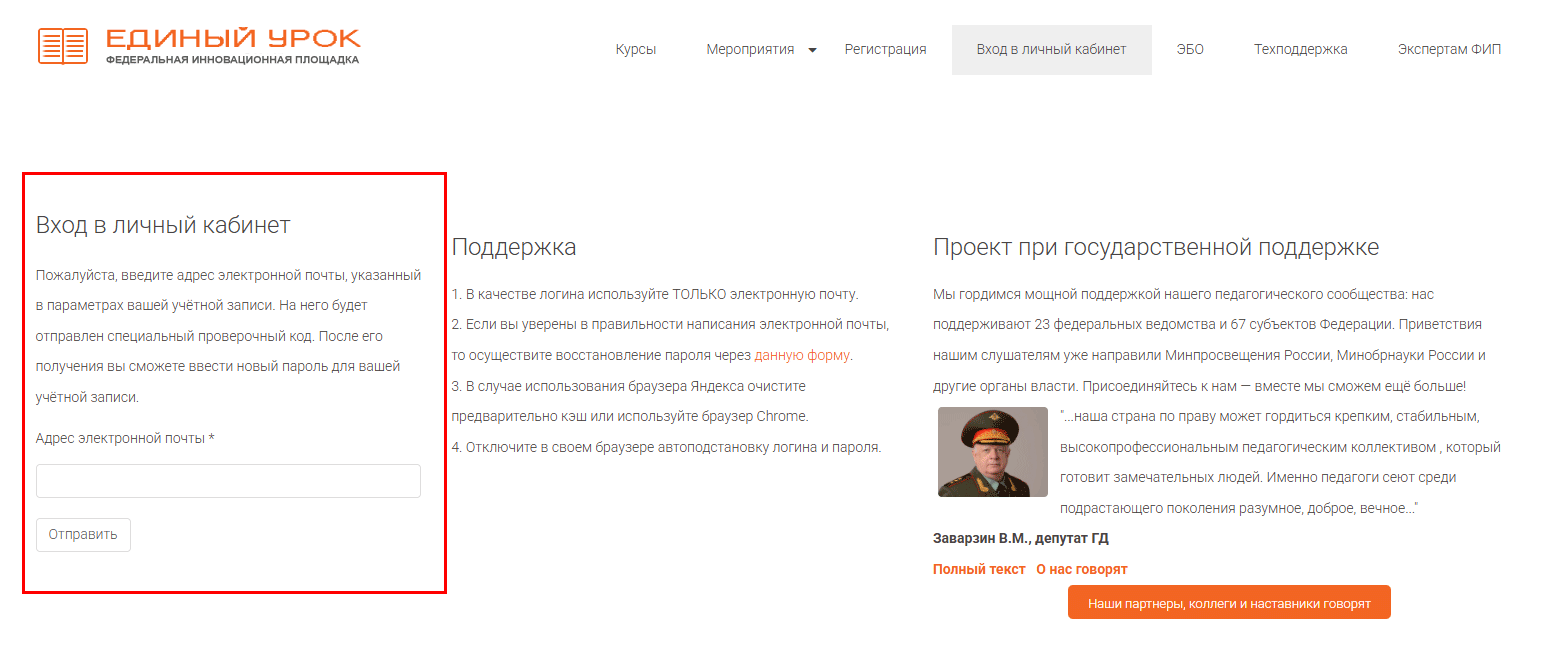
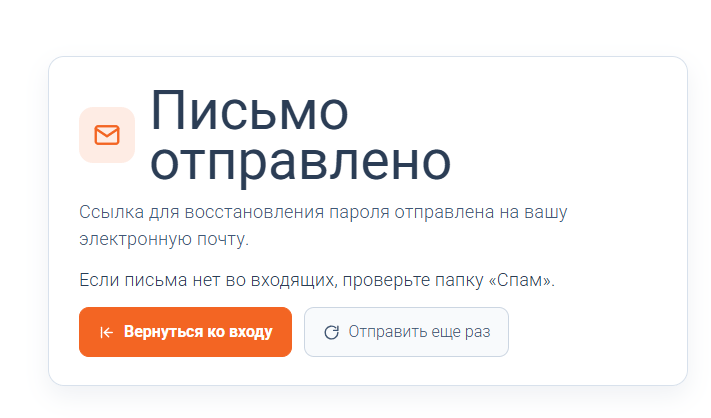
После заполнения формы будет показано соответствующее уведомление с возможностью повторного направления письма.
Шаг 2. Получение письма
На указанный адрес электронной почты поступит письмо со ссылкой для восстановления пароля. Если письмо не пришло, проверьте папку «Спам».
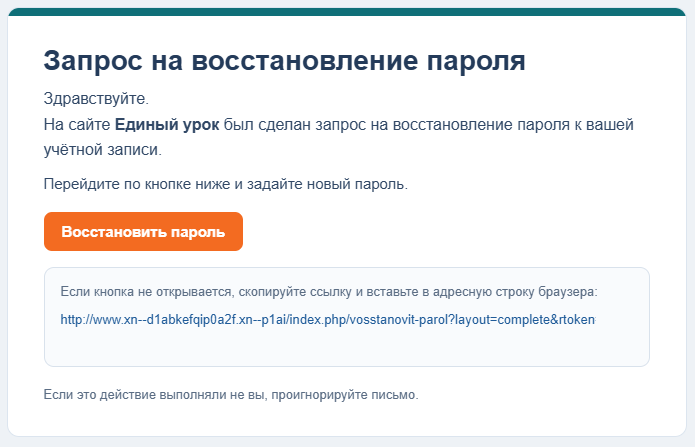
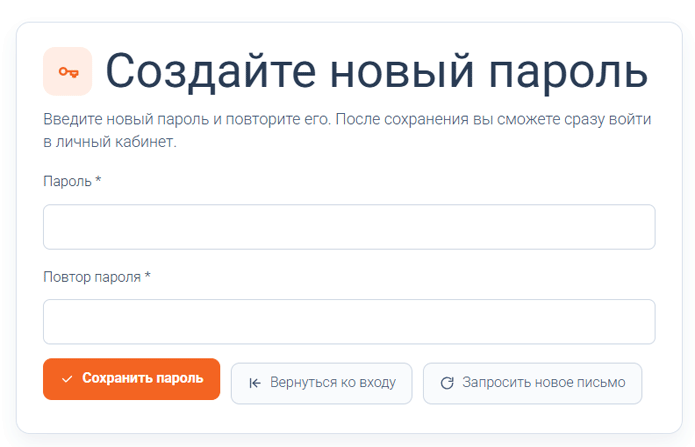
Шаг 3. Создание нового пароля
Перейдите по ссылке из письма, введите новый пароль, повторите его в поле подтверждения и нажмите «Сохранить пароль».
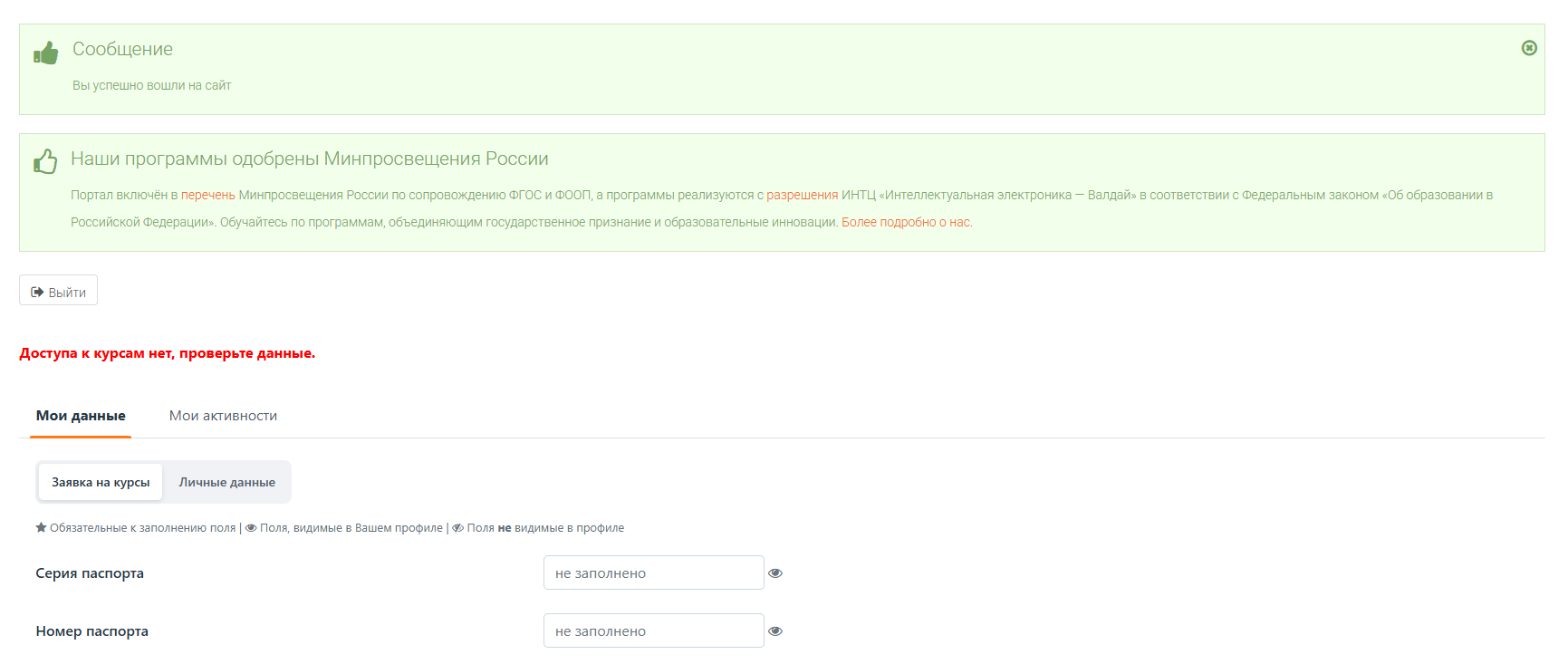
Шаг 4. Вход в личный кабинет
После успешного сохранения пароля Вы будете авторизованы на сайте, а на электронную почту будет отправлено уведомление.
Изменения данных пользователя после регистрации
Большинство регистрационных данных вы можете изменить самостоятельно. Для этого авторизуйтесь на портале и Вы сможете узнать какие данные Вы можете исправить. Состав доступных полей зависит от того, получили ли вы доступ к образовательным программам портала.
Для изменения логина перейдите во вкладку «Ваши данные», укажите новое сетевое имя (логин) и сохраните изменения.
Для изменения пароля нажмите «Сменить пароль» и следуйте инструкциям на экране.
Для изменения электронной почты нажмите «Сменить почту», укажите новый адрес дважды и нажмите «Сменить». На новый адрес поступит код подтверждения. Введите его в открывшемся окне и подтвердите изменение.
Самостоятельное изменение ФИО не предусмотрено. Для исправления персональных данных необходимо обратиться в техническую поддержку портала. При замене паспорта пользователи, получившие доступ к обучению, могут воспользоваться вкладкой «Замена паспорта». Заполните сведения о новом документе, загрузите его скан и нажмите «Сохранить». Обратите внимание: при заполнении любого поля вкладки «Замена паспорта» необходимо заполнить все обязательные поля и загрузить скан нового документа.
Изменение сведений о профессиональной деятельности Во вкладке «Ваши данные» вы можете изменить ИНН работодателя, название организации, должность, преподаваемые предметы, тип организации и субъект Российской Федерации. Внесите необходимые изменения и нажмите «Сохранить».
Если доступ к обучению предоставлен, в форме редактирования доступны вкладки «Личные данные» и «Замена паспорта». В первой можно изменить регистрационные и профессиональные сведения, во второй — сведения о паспорте при его замене.
Если доступ к обучению ещё не предоставлен, необходимо заполнить недостающие сведения и загрузить документы, необходимые для получения доступа. Для этого перейдите в раздел «Подача заявки на курсы», заполните необходимые поля и сохраните данные.

Вопрос: Можно ли зарегистрировать несколько человек или организацию на один электронный адрес?
Регистрация на сайте индивидуальная. Каждый пользователь должен создать собственный аккаунт с отдельным адресом электронной почты. Коллективная регистрация нескольких пользователей или организации не предусмотрена. Даже при создании аккаунта от имени школы его функционал будет доступен только одному пользователю.
Вопрос: Как зарегистрироваться на портале иностранному гражданину?
Регистрация иностранных граждан осуществляется на общей странице регистрации портала «Единый урок». Для этого перейдите в раздел «Регистрация» и в поле «Гражданство» выберите значение «Иное государство».
После выбора данного значения регистрационная форма автоматически изменится. В ней появятся дополнительные поля для указания фамилии, имени и отчества (при наличии) в оригинальном написании и на русском языке.
В полях «Фамилия в документе», «Имя в документе» и «Отчество в документе (если есть)» необходимо указать персональные данные точно в соответствии с документом, удостоверяющим личность. Допускается использование кириллицы, латиницы и иных систем письма. Если отчество в документе отсутствует, установите отметку «Отсутствует».
Далее необходимо заполнить поля «Фамилия кириллицей (транскрипция)», «Имя кириллицей (транскрипция)» и «Отчество кириллицей (транскрипция)». В них следует записать фамилию, имя и отчество русскими буквами в соответствии с их произношением. Например, фамилия Rahmonov может быть записана как Рахмонов, а имя Farida — как Фарида.
Обращаем внимание, что в полях с данными по документу необходимо сохранить исходное написание. При этом именно фамилия, имя и отчество, указанные кириллицей, будут использоваться при оформлении документов, связанных с обучением на портале.
После заполнения данных необходимо подтвердить правильность выбранного написания ФИО на русском языке, установив соответствующую отметку в регистрационной форме. Таким образом, пользователь подтверждает указанные сведения и просит использовать их при оформлении документов об обучении.
Рекомендуем внимательно проверить написание фамилии, имени и отчества до завершения регистрации. Различные варианты передачи иностранных имён и фамилий на русский язык могут привести к расхождениям в персональных данных и необходимости последующего исправления документов.
Остальные поля регистрационной анкеты заполняются в общем порядке. Необходимо указать сетевое имя (логин), адрес электронной почты, пароль, сведения о профессиональной деятельности и другую информацию, предусмотренную формой. После заполнения анкеты ознакомьтесь с условиями использования портала, укажите необходимые согласия и завершите регистрацию.
Регистрация на портале позволяет иностранным гражданам пользоваться доступными функциями сайта. Для получения доступа к образовательным программам повышения квалификации и профессиональной переподготовки необходимо дополнительно выполнить требования к зачислению на соответствующие программы. Наличие учётной записи само по себе не означает автоматического предоставления доступа к обучению.


